SwiftUIは、Appleが提供するフレームワークで、iOS、macOS、watchOS、tvOS向けのアプリケーションを開発するための宣言的なAPIを提供しています。
この記事では、SwiftUIを使用して新規プロジェクトを作成する方法をステップバイステップで説明します。
ステップ 1:Xcodeの準備
まず、最新バージョンのXcodeがインストールされていることを確認しましょう。
XcodeはApp Storeから無料でダウンロードできます。Xcodeは、SwiftUIを使用するための統合開発環境(IDE)です。
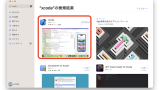
ステップ 2:新規プロジェクトの作成
Xcodeを開き、「Create a new Xcode project」を選択するか、既にXcodeが開いている場合はメニューバーから「File」>「New」>「Project…」を選択します。
Xcodeを新たに立ち上げた場合

Xcodeが既に起動済みの場合

ステップ 3:プロジェクトテンプレートの選択
「iOS」タブを選択し、「App」をクリックします。次に、「Next」ボタンをクリックします。

Xcodeを使用して新しいプロジェクトを開始する際、さまざまなプロジェクトテンプレートから選択できます。これらのテンプレートは、アプリの開発に必要な基本的なファイル構成と設定を提供し、開発の出発点となります。以下に、主なプロジェクトテンプレートの種類とその用途について説明します。
iOSアプリケーションテンプレート
macOSアプリケーションテンプレート
watchOSアプリケーションテンプレート
tvOSアプリケーションテンプレート
その他のテンプレート
これらのテンプレートは、特定のプラットフォームやアプリケーションタイプに合わせて事前に設定されたファイルと設定を含んでおり、開発プロセスを迅速に開始できるように設計されています。プロジェクトの要件に最も適したテンプレートを選択して、開発を始めましょう。
ステップ 4:プロジェクト設定
プロジェクトの詳細を設定します。以下の情報を入力してください。
- Product Name:アプリの名前を入力します
- Team:個人のAppleIDや組織としてアプリを作成する際にチームのアカウントを選択できます。準備していなければNoneを選択してください。
- Organization Identifier:アプリを作成する組織の識別子です。アプリを公開する予定である場合は、組織を特定できる一意の識別子とする必要があるため、組織(会社)のURLのドメインを逆順で記載したものを用いることが多いようです。(URLであれば世界中で一意となるため)
- Interface:「SwiftUI」を選択します
- Life Cycle:「SwiftUI App」を選択します(利用可能な場合)
- Language:「Swift」を選択します
- その他のオプション(「Storage」、「Include Tests」など)は、プロジェクトの要件に応じて選択します。勉強目的であれば全て不要で良いでしょう。

「Next」をクリックし、プロジェクトを保存する場所を選択します。
ステップ 5:プロジェクトの確認
プロジェクトが作成されると、Xcodeのプロジェクトエディタが開きます。
左側のナビゲータエリアでファイルを選択し、中央のエディタエリアでコードを見ることができます。
そして右側にはエディタエリアに記述したコードに対応するプレビューが表示されます。
最初に表示されるのは、ContentView.swiftファイルで、SwiftUIビューの基本的な構造が記述されています。

ステップ 6:シミュレータでの実行
上部のツールバーから目的のデバイスを選択し、「Run」ボタン(またはCommand + R)を押して、シミュレータでアプリを実行します。
これにより、実際のデバイスでのアプリの見た目と動作を確認できます。

まとめ
上記の通り、テンプレートを選択してプロジェクトを立ち上げるだけで、とりあえず動くものを簡単に作成することが出来ます。
何度かプロジェクトを作成して慣れてきたらアプリのテンプレートや、Storageの有無なども検討してみてください。