Xcodeをインストールする方法は主に2つあります。一つはMac App Storeを利用する方法、もう一つはAppleの開発者サイトから直接ダウンロードする方法です。以下に、それぞれの手順を説明します。
Mac App Storeを利用する方法
1.Mac App Storeを開く:
DockにあるApp Storeのアイコンをクリックするか、Finderの「アプリケーション」フォルダからApp Storeを開きます。
2.検索する:
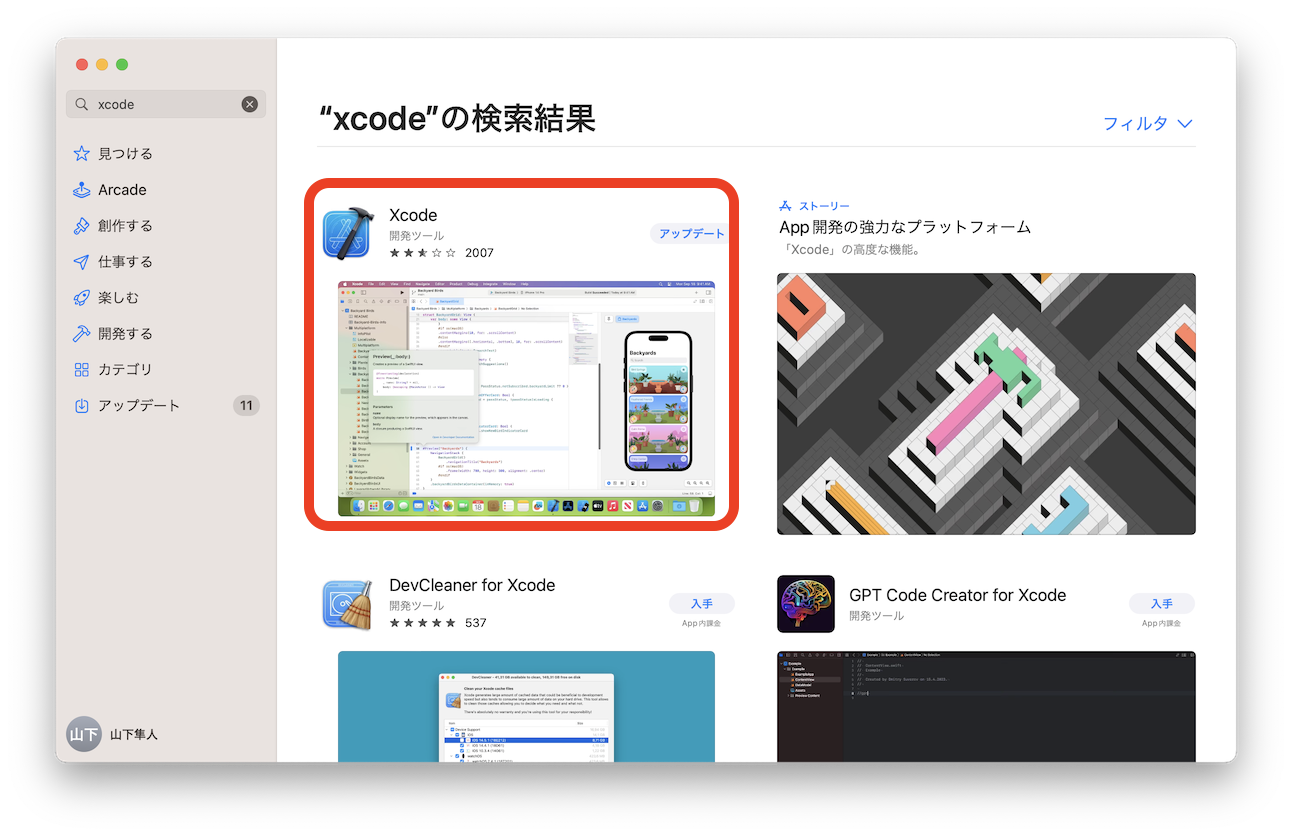
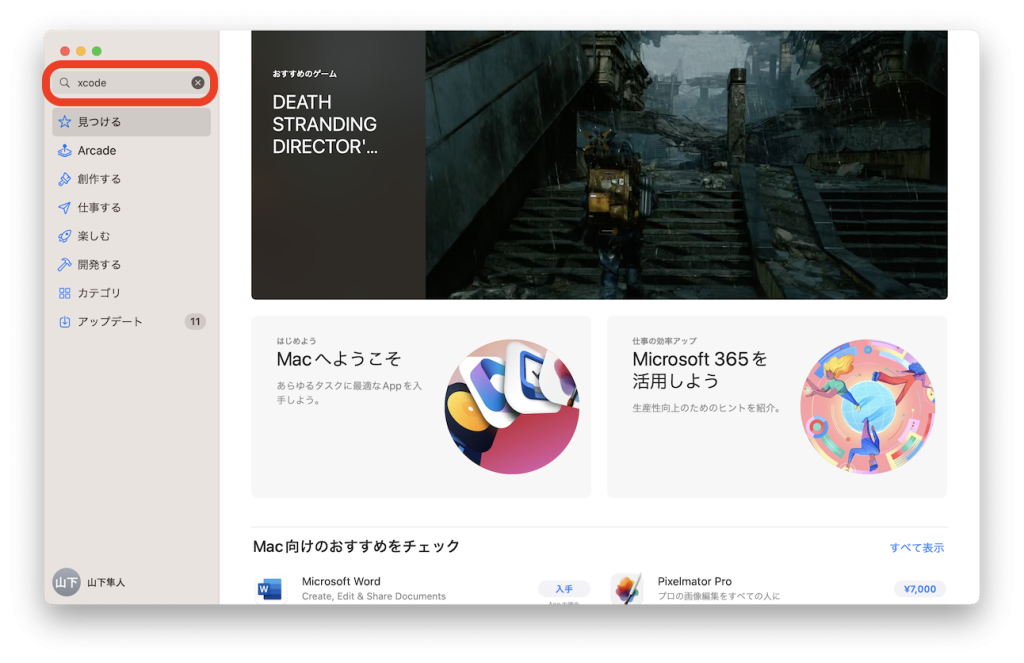
App Storeの検索バーに「Xcode」と入力し、検索結果からXcodeを見つけます。
3.インストールする:
Xcodeのページで、「入手」ボタンをクリック後、「インストール」ボタンをクリックします。Apple IDのパスワードの入力が求められる場合があります。

4.インストールが完了するまで待つ:
Xcodeのダウンロードとインストールには、インターネット接続の速度にもよりますが、数分から数時間かかる場合があります。
Appleの開発者サイトから直接ダウンロードする方法
- Apple Developerサイトにアクセスする: WebブラウザからApple Developerのダウンロードページにアクセスします。
- サインインする: Apple IDでサインインします。開発者アカウントが必要ですが、無料でサインアップすることができます。
- Xcodeを探す: ダウンロードページで「Xcode」と検索し、利用可能なバージョンのリストから必要なバージョンを見つけます。
- ダウンロードする: ダウンロードボタンをクリックしてXcodeをダウンロードします。ファイルサイズが大きいため、ダウンロードには時間がかかる場合があります。
- インストーラを開く: ダウンロードした
.xipファイルをダブルクリックして展開し、その後表示されるインストーラを使ってXcodeをインストールします。
Apple Developer Programへの登録方法についてはこちら

注意点
Xcodeをインストールすることで、iOS、macOS、watchOS、tvOS用のアプリケーションの開発が可能になります。上記のいずれかの方法でインストールし、アプリ開発を始めましょう。