Xcodeで新たなファイルを追加したり、削除する方法を紹介します。
いくつか方法がありますが、使いやすい方法を覚えておくと良いでしょう。

Xcodeで新しいファイルをプロジェクトに追加する方法は非常に簡単で直感的です。以下の手順に従ってください。
Xcodeでのファイルの追加方法について
Xcodeにおいてファイルを追加する方法について、『新規追加』、『既存のファイルを追加』する2通りの方法を解説します。
新規追加方法
1. Xcodeプロジェクトを開く
まず、Xcodeで作業しているプロジェクトを開きます。
2. 新しいファイルを追加する
プロジェクトナビゲーターで、ファイルを追加したい場所(例えば特定のグループやフォルダ)を選択します。次に、以下どちらの手順でも良いのでファイルの追加を選択します。

3. ファイルタイプを選択する
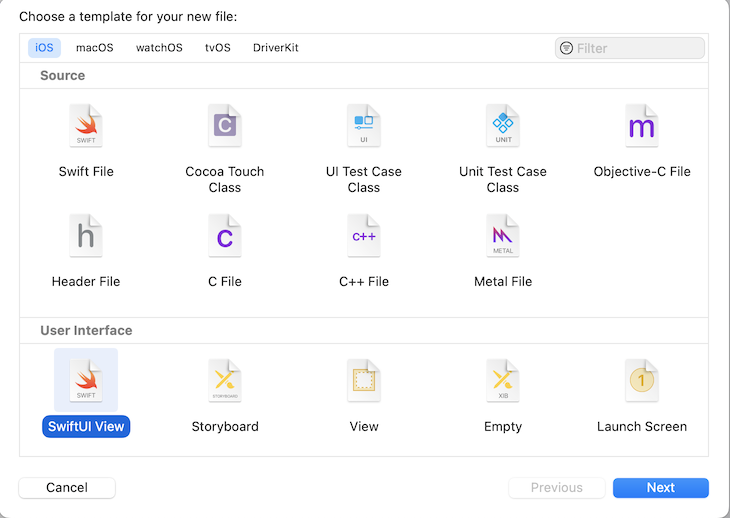
ファイルの追加ダイアログが表示されたら、プロジェクトに追加したいファイルタイプを選択します。SwiftUIビュー、Swiftクラス、Objective-Cクラス、リソースファイルなど、多様なオプションがあります。
必要なファイルタイプを選択して、「Next」をクリックします。
4. ファイルの詳細を設定する
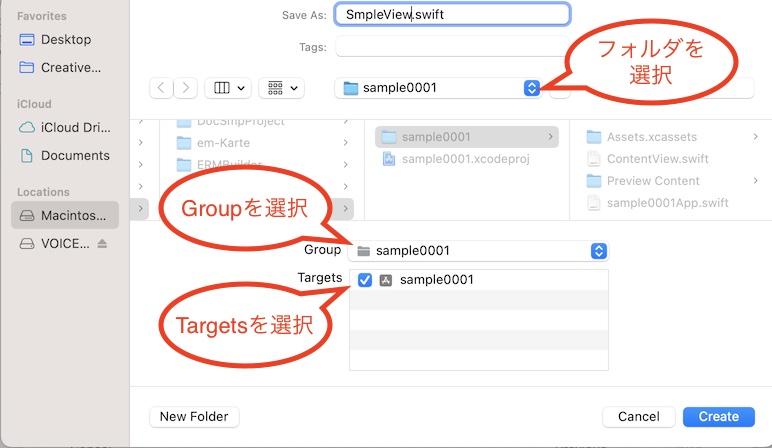
ファイル名を入力し、そのファイルを追加する「フォルダ」を選択します。
次に「Group」を選択して、プロジェクト内のどのグループにファイルを追加するかを決定します。
最後に「Target」を選択して「Create」をクリックします。

5. ファイルの追加を完了する
「Create」をクリックすると、指定した場所に新しいファイルが作成され、プロジェクトに追加されます。これで、新しく追加したファイルで作業を開始できます。
Xcodeでは、このように簡単に新しいファイルをプロジェクトに追加できます。
既存のファイルをコピーして追加するには?
新規ファイルを追加する方法の他に、既存のファイルを追加することも可能です
1. 追加したいファイルを選択してコピー
以下の2通りの方法で既存のファイルをコピーすることが可能です。
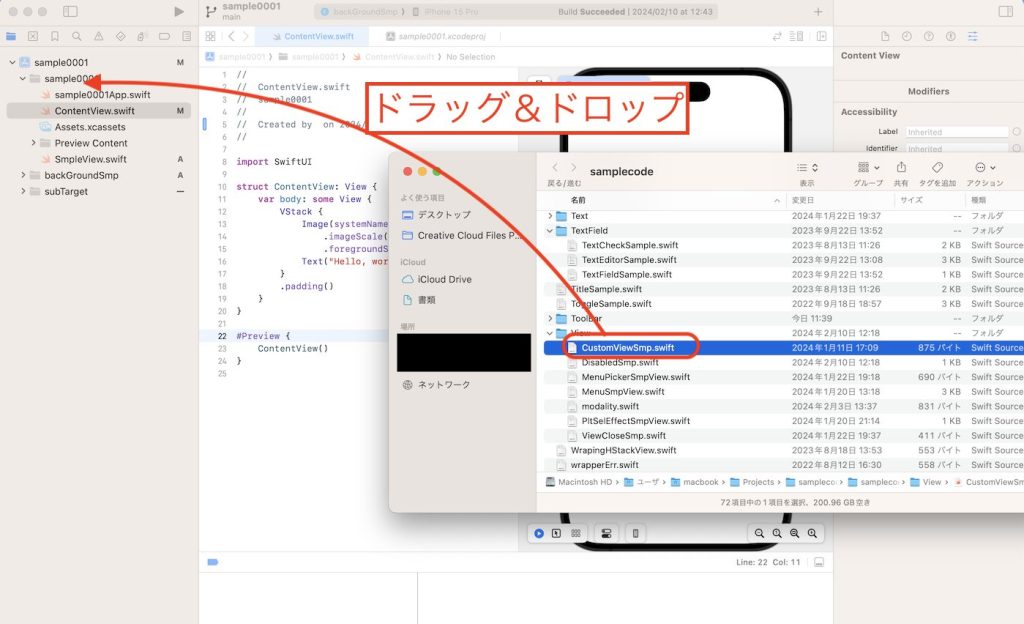
2. コピーする際のオプションを指定
コピーしようとすると、以下のダイアログが表示されます。
以下3つのオプションがありますので、設定を確認して『Finish』をタップします。
なお、ファイルをコピーする際は『Copy items if needed』をチェックしてください。
- Destination
- Added folders
- Add to targets

Copy items if neededについて
Copy items if needed』のチェックを入れると、ドラッグ&ドロップしたファイルが存在しなればファイルを複製して追加します。
逆にチェックを外すと、ドラッグ&ドロップしたファイルを複製せずに元のファイルを参照するようになります。
Create groupsとCreate folder referencesの選択について
主にファイルへのアクセス方法が変わります。
| Create groups | グループとしてファイルを追加します。プログラム上ではGroup内にあるファイルにアクセスする際に、ファイル名のみ指定することでアクセスできます。 |
| Create folder references | フォルダへの参照を追加します。プログラム上ではファイルへのパスを記述してアクセスします。ファイルを直接操作(Finder上などで)するとXCodeのプロジェクトにも反映されます。 |
ファイルの削除方法
Xcodeでファイルを削除する方法は非常にシンプルです。
削除手順
1.ファイルを選択する
Xcodeのプロジェクトナビゲーターで、削除したいファイルまたはフォルダを見つけて選択します。
2.削除を実行する
選択したファイルまたはフォルダを右クリック(または二本指タップ)し、コンテキストメニューから「Delete」を選択するか、キーボードのDeleteキー(またはBackspaceキー)を押します。
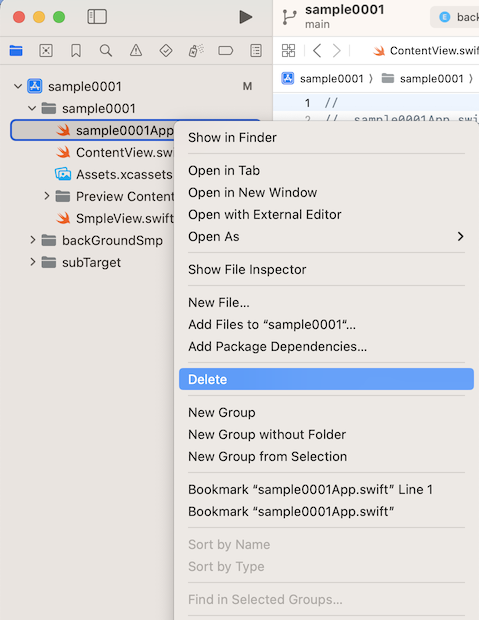
3.削除の確認
ダイアログボックスが表示され、「Move to Trash」(ゴミ箱に移動)または「Remove Reference」(参照を削除)のいずれかを選択するよう求められます。
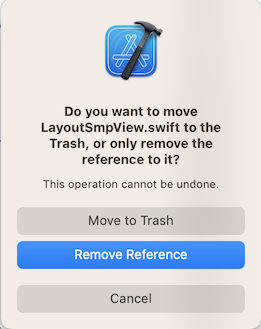
- Move to Trash: 選択すると、ファイルがXcodeプロジェクトから削除され、Macのゴミ箱に移動します。ファイルシステムから完全にファイルを削除したい場合に選択します。
- Remove Reference: 選択すると、Xcode上におけるファイルの参照のみ解除します(ファイルがXcodeプロジェクトからのみ削除され、ファイルシステムにはそのまま残ります)プロジェクトからファイルを除外したいが、ファイル自体は保持しておきたい場合に選択します。
4.ゴミ箱を空にする(必要に応じて)
「Move to Trash」を選択した場合、ファイルはMacのゴミ箱に移動します。完全に削除するには、ゴミ箱を空にする必要があります。ただし、これを行う前に、誤って削除したファイルがないか確認してください。
注意点
- ファイルを削除する前に、そのファイルがプロジェクト内で使用されていないか、または今後使用する予定がないかを確認してください。必要なファイルを誤って削除すると、プロジェクトが正しく機能しなくなる可能性があります。
- バージョン管理システム(例えばGit)を使用している場合は、ファイルを削除した後に変更をコミットすることを忘れないでください。これにより、変更がバージョン履歴に反映されます。
まとめ
本記事では以下のことについて紹介しました。
- ファイルを新規追加する方法
- 既存のファイルをプロジェクトに追加(コピー)する方法
- ファイルを削除する方法