
Visual Studio Code(VSCode)のワークスペースは、複数のプロジェクトを効率的に管理するための機能であり、開発環境を整理し、生産性を向上させるために非常に役立ちます。本記事では、ワークスペースの基本概念、設定方法、そして活用法について解説します。

ワークスペースとは?
VSCodeのワークスペースとは、複数のフォルダーやプロジェクトをまとめて開くための環境を指します。
通常、VSCodeでは単一のフォルダーを開いて開発を行いますが、ワークスペースを使うことで、複数のフォルダーを同時に開き、一元的に管理することができます。
ワークスペースを活用すると、以下のメリットがあります:
ワークスペースの作成方法
ワークスペースを新規作成する手順:
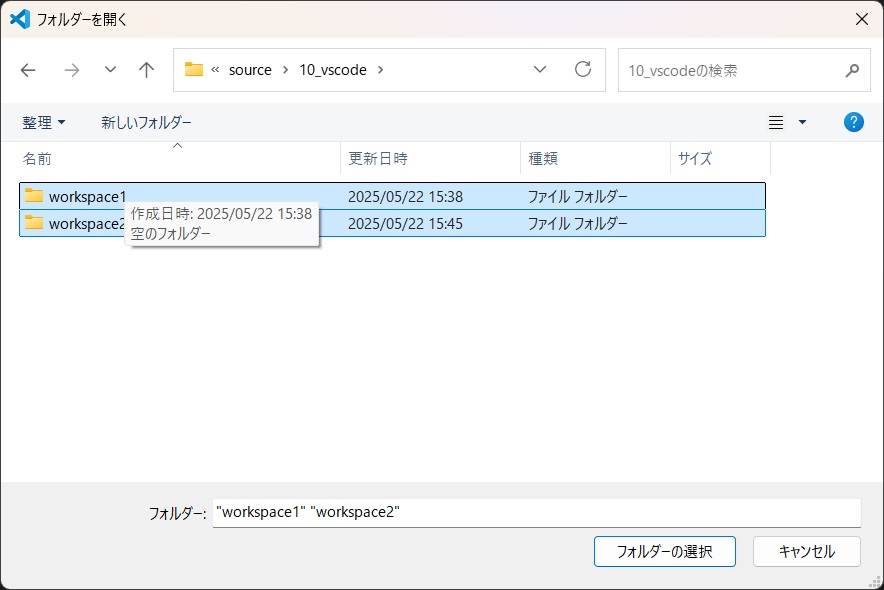
- 複数のフォルダーを開く
- VSCodeを開き、メニューから
ファイル→フォルダーを開くを選択し、必要なフォルダーを追加します。
- VSCodeを開き、メニューから
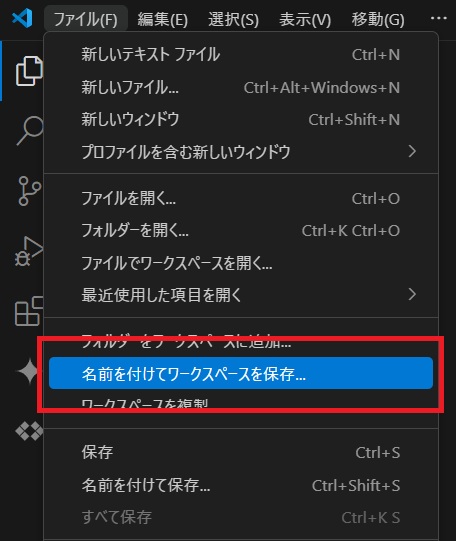
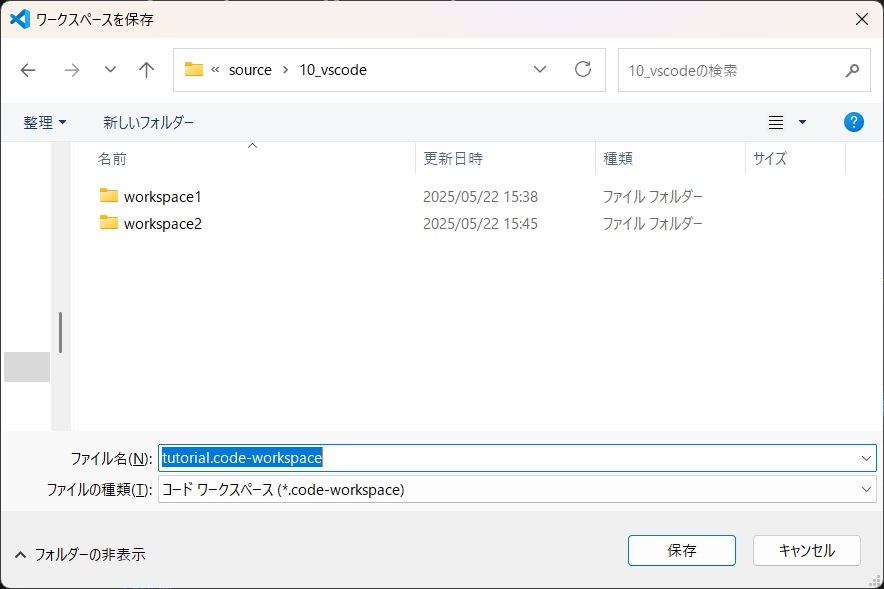
- ワークスペースとして保存
ファイル→ワークスペースとして保存を選択し、拡張子.code-workspaceのファイルを作成します。
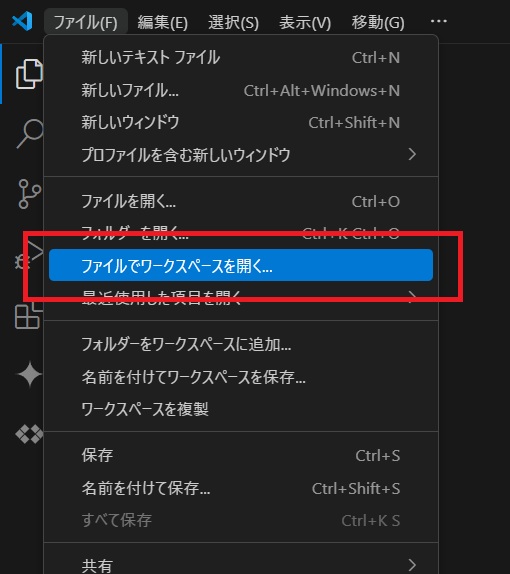
- 作成したワークスペースを開く
- 次回VSCodeを起動するときは、保存したワークスペースファイルをダブルクリックすることで、設定を維持したままプロジェクトを開けます。
ワークスペース設定の活用
ワークスペースでは、.code-workspace ファイル内で様々な設定を管理できます。例えば、以下のような項目をカスタマイズできます:
ワークスペースをファイルで開きます
{
	"folders": [
		{
			"path": "workspace1"
		},
		{
			"path": "workspace2"
		}
	],
  	"settings": {
    	"editor.fontSize": 14,
    	"files.exclude":
		{
    		"**/.git": true,
    		"**/node_modules": true
    	}
  	}
}
この設定により:
- フォルダの管理が統一される
- 特定のフォルダーを非表示 (
files.exclude) - ワークスペースごとのフォントサイズ (
editor.fontSize) 変更
ワークスペースの便利な活用方法
大規模プロジェクトの管理
複数のリポジトリを一つのワークスペースに統合することで、開発の切り替えがスムーズになります。
チームプロジェクトに最適
共通のワークスペース設定を共有することで、チーム全体のVSCode環境を統一できます。
プロジェクト別のカスタム設定
個別のプロジェクトに応じた設定を適用し、環境を最適化できます。
まとめ
VSCodeのワークスペースを活用することで、開発環境を整え、生産性を向上 させることができます。特に、複数のフォルダーを扱うプロジェクトやチーム開発において大きなメリットがあります。
ぜひ、自分の開発スタイルに合わせてワークスペースを活用してみてください