SwiftUIでのアプリ開発において、Appleが提供するシステムアイコンセット「SF Symbols」を活用する方法について紹介します。
SF Symbolsは、多くの標準的なアイコンを提供し、それらを容易にアプリケーションに統合できるように設計されています。
SF Symbolsとは?
SF Symbolsは、Appleが提供する1,000以上の統一されたシンボルのコレクションです。
これらのアイコンは、視覚的な一貫性を保ちつつ、さまざまなサイズやスタイルで利用できます。
特徴
SF Symbolsのインストール方法
SF SymbolsはAppleの公式サイトから無料でダウンロードできます。以下のステップに従ってダウンロードしましょう。
ステップ 1:Appleの公式サイトにアクセス
まず、AppleのSF Symbols webpageにアクセスします。
ステップ 2: ダウンロード
ページにはSF Symbolsのダウンロードリンクがあります。リンクをクリックして、SF Symbolsアプリをダウンロードします。

ステップ 3: インストール
ダウンロードしたファイルを開き、画面の指示に従ってインストールを完了させます。
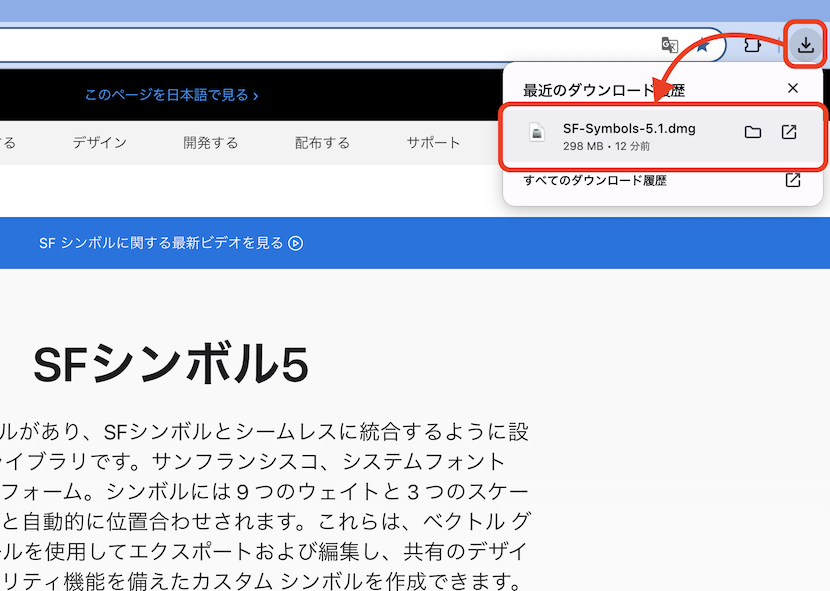
ステップ3-1: ダウンロードしたdmgファイルをタップします
ステップ3-2: パッケージが表示されるのでさらにタップするとインストーラが起動します

ステップ3-3: パッケージが表示されるのでさらにタップするとインストーラが起動します
インストーラに従って進めていきます。基本的に「続ける」ボタンで問題ありません。


これでSF Symbolsのインストールが完了し使用する準備ができました。
SwiftUIでのSF Symbolsの使用方法
SwiftUIでは、Imageビューを使用してSF Symbolsのアイコンを簡単に表示できます。
基本的な使用法
import SwiftUI

struct SfSymbolsSmp: View {
    var body: some View {
        Image(systemName: "star.fill")
            .font(.body)
            .foregroundColor(.yellow)
    }
}
サイズの調整
SF Symbolsのアイコンは、.font()モディファイアを通じてサイズを調整できます。
import SwiftUI

struct SfSymbolsSmp: View {
    var body: some View {
        Image(systemName: "paperplane.fill")
            .font(.system(size: 24))
    }
}

カラーの適用
.foregroundColor()モディファイアを使って、アイコンに色を適用できます。
import SwiftUI

struct SfSymbolsSmp: View {
    var body: some View {
        Image(systemName: "sun.max.fill")
            .foregroundColor(.orange)
    }
}
.foregroundColor()適用前
.foregroundColor()適用後SF Symbolsのバージョンと互換性
SF Symbolsは、iOSバージョンに応じて異なるシンボルセットを持ちます。最新のアイコンを使用するには、最新バージョンのiOSとXcodeが必要です。
まとめ
SF Symbolsは、SwiftUIでのアプリ開発において非常に役立つリソースです。
これらを使用することで、作成するアプリへ簡単にアイコンを適用することが出来ます。SF Symbolsの豊富なアイコンを活用し、アプリケーションの視覚的な魅力を高めましょう。