本記事ではVisualStudioを使用してDjangoプロジェクトを作成する手順を解説します。
プロジェクトの新規作成
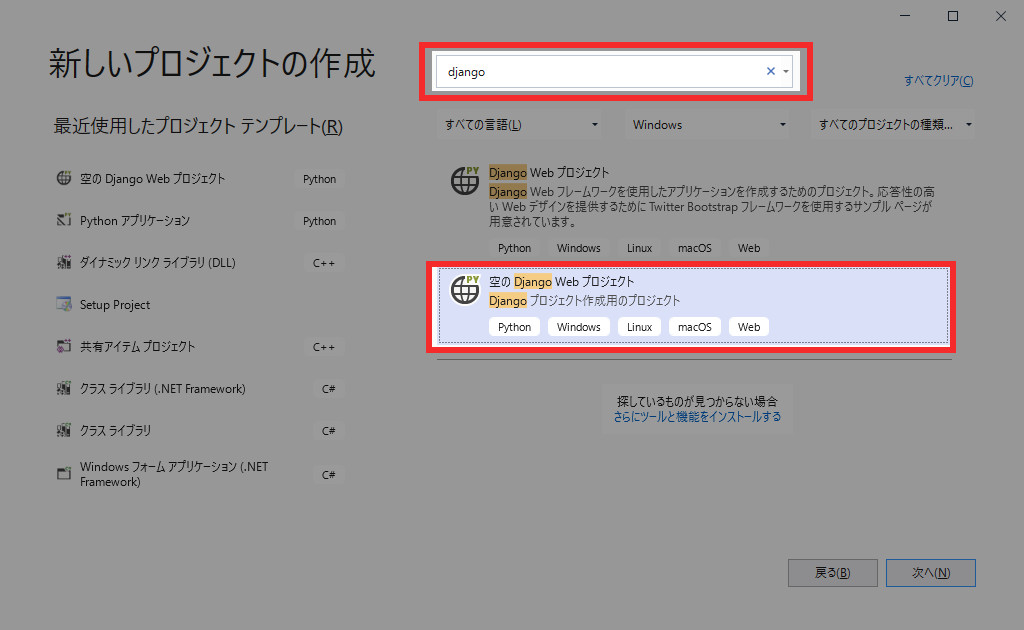
VisualStudioにおいて『新しいプロジェクトの作成』を実行すると以下の画面が表示されます。
プロジェクトのテンプレートとして『空のDjango Webプロジェクト』を選択してください。
検索ボックスにdjangoと入力して検索すると見つけやすいです。
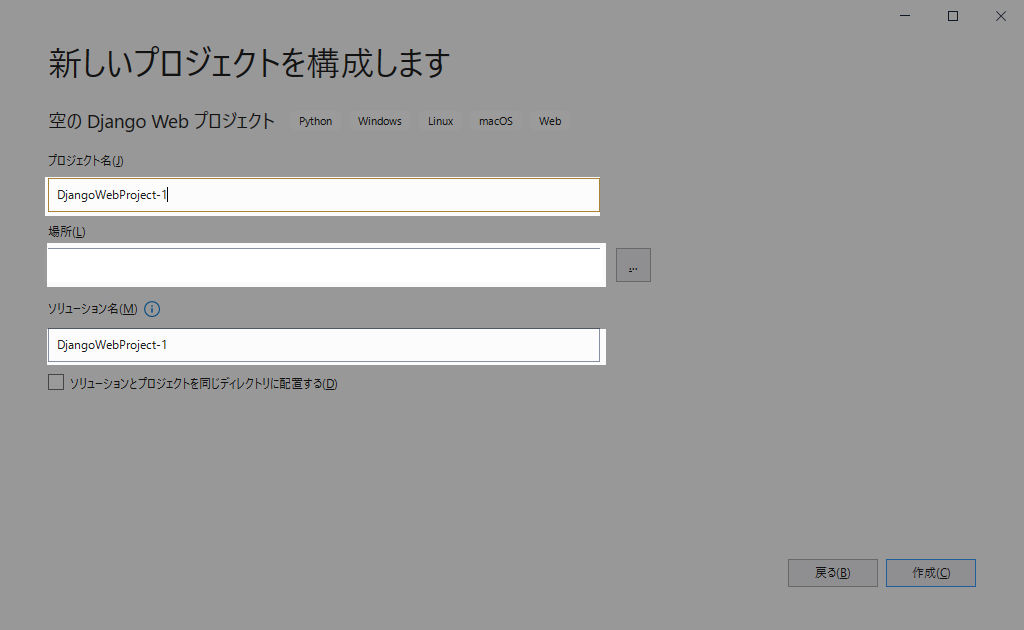
プロジェクト名、保存場所、ソリューション名を設定して作成ボタンを押します。
これでプロジェクトの作成が出来ました。
Gitとの連携(必要の場合)
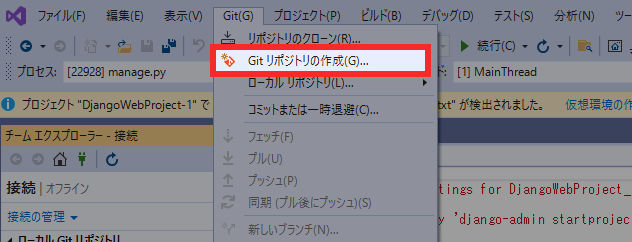
Gitと連携するには、ツールバーから『Git リポジトリの作成』を押します。
基本的にはそのままでOKです。「作成とプッシュ」ボタンでGitリポジトリを作成します。

仮想環境を作成
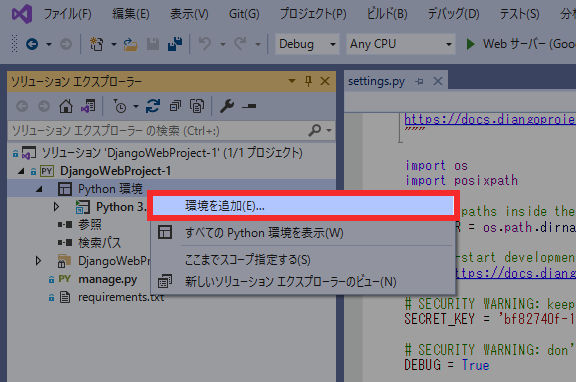
ソリューションエクスプローラー内のPython環境を右クリックしてください。
出てきたメニューから『環境を追加』を選択します。
環境を追加画面が表示されるため、基本的にそのまま『作成』ボタンを押します。
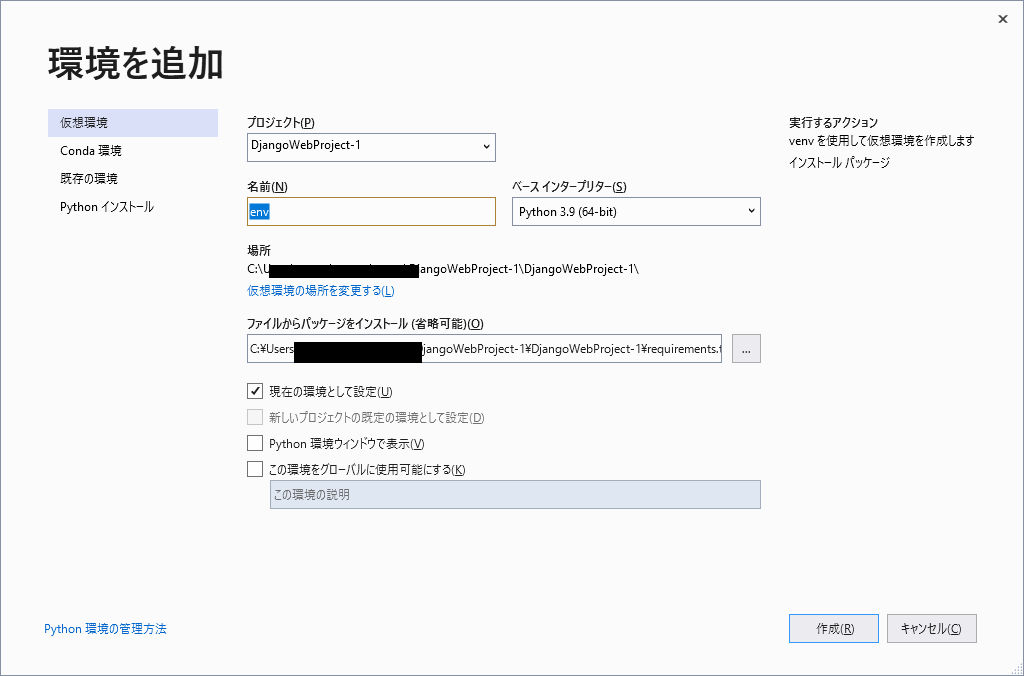
ここまででプロジェクトの作成が完了です。
デバッグの実行
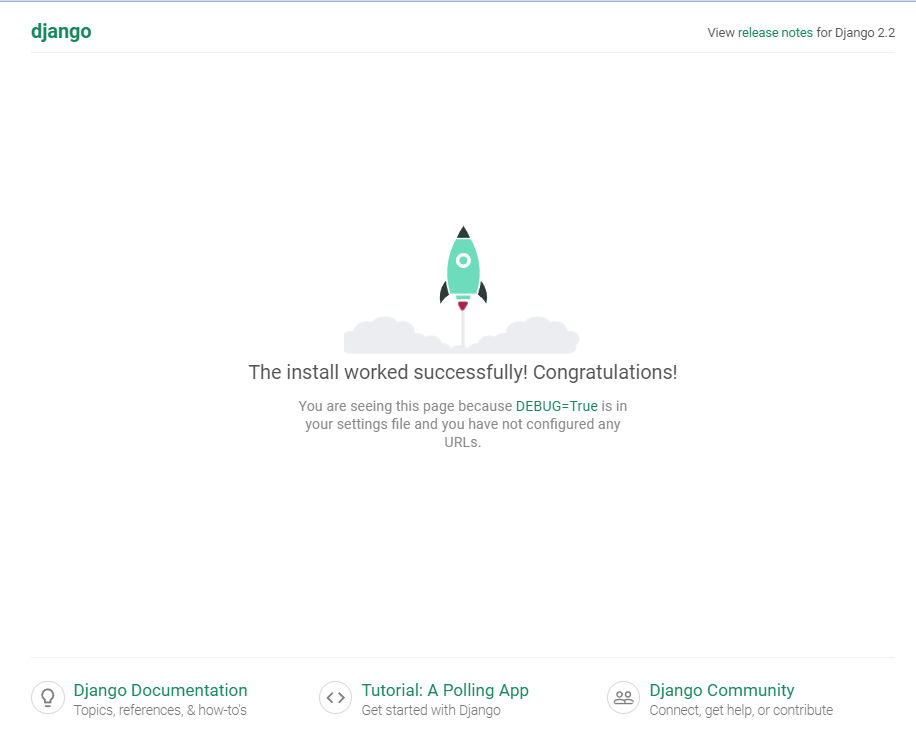
メニューバーから『デバッグ』→『デバッグの開始』を選択すると作成したプロジェクトが実行されます。
Webブラウザにて以下の画面が表示されればプロジェクトの作成が完了です。
まとめ
以上がVisual StudioでDjangoプロジェクトを作成する基本的な手順です。
このプロジェクトをベースにコードをカスタマイズしてwebアプリの開発を進めることが出来ます。