この記事では、SwiftUIを使用して、画像をボタンとして表示する方法について解説します。
画像ボタンの基本
SwiftUIでは、Buttonコンポーネントに画像を組み込むことで、視覚的に魅力的な画像ボタンを作成できます。以下の手順に従って、画像ボタンを作成してみましょう。
ステップ 1:必要な画像の準備
まず、ボタンに使用する画像をプロジェクトのアセットカタログに追加します。
Xcodeのアセットカタログで、画像ファイルをドラッグアンドドロップして追加できます。
画像の取り込み方についての詳細は以下を参考にしてください。

ステップ 2:画像ボタンの作成
Button コンポーネントを使用して、ボタンのアクションと表示内容(この場合は画像)を定義します。
import SwiftUI

struct ImgBtnSmpView: View {
    @State private var btnTapped = 0
    var body: some View {
        Button(action: {
            // ボタンがタップされた時のアクション
            btnTapped += 1
            print("画像ボタンがタップされました")
        }) {
            Image("btnsimple2") // ここに画像の名前を指定
                .resizable()
                .scaledToFit()
                .frame(width: 100, height: 100)
        }
        Text("タップした回数:\(btnTapped)")
    }
}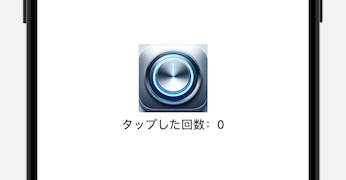
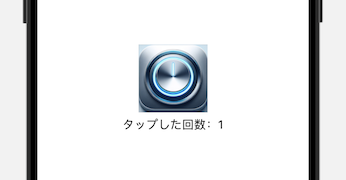
このコードでは、Image("buttonImage") で指定した画像をボタンのビューとして使用しています。.resizable()、.scaledToFit()、.frame() モディファイアを適用することで、画像のサイズと表示方法を調整できます。
画像ボタンのカスタマイズ
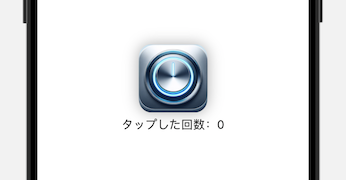
画像ボタンは、さらにカスタマイズすることが可能です。例えば、ボタンに影を追加したり、角を丸くしたりすることができます。
import SwiftUI

struct ImgBtnSmpView: View {
    @State private var btnTapped = 0
    var body: some View {
        Button(action: {
            // ボタンがタップされた時のアクション
            btnTapped += 1
            print("画像ボタンがタップされました")
        }) {
            Image("btnsimple2") // ここに画像の名前を指定
                .resizable()
                .scaledToFit()
                .frame(width: 100, height: 100)
                .cornerRadius(20)//角を丸くする
                .shadow(radius: 10)//影を追加
        }
        Text("タップした回数:\(btnTapped)")
    }
}
まとめ
SwiftUIで画像ボタンを作成する方法は、簡単かつ直感的です。Button コンポーネントに画像を組み込むことで、アプリに視覚的な魅力を追加できます。
またカスタマイズオプションを活用して、アプリのデザインに合ったユニークなボタンを作成してみましょう。