Macを使用していると、スクリーンショットの撮影は日常的なタスクの一部になることがあります。
デフォルトでは、これらのスクリーンショットはデスクトップに保存されますが、時には別の場所に保存したい場合もあるでしょう。
macOSではスクリーンショットの保存先を簡単に変更できます。このブログ記事では、その方法を紹介します。
スクリーンショットの保存先を変更する
1. スクリーンショットアプリを使用する方法
macOS Mojave以降では、スクリーンショットアプリを使用して保存先を変更することもできます。
- スクリーンショットアプリを開く:
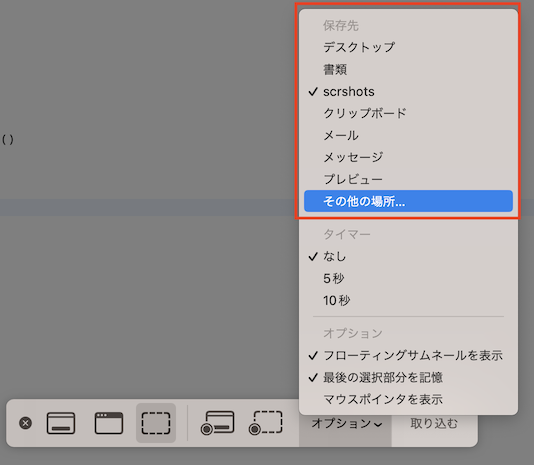
Shift + Command + 5を押してスクリーンショットツールを開きます。 - オプションを選択: 画面下部に表示されるオプションバーで、「オプション」をクリックします。
- 保存先を選択: 「保存先」セクションで、既定のフォルダ、デスクトップ、ドキュメント、クリップボード、メール、メッセージ、プレビュー、その他の場所から選択します。「その他の場所」を選択すると、好きなフォルダを指定できます。

2. ターミナルを使用する方法
ターミナルを使用して、スクリーンショットの保存先を変更することができます。以下はその手順です。
ターミナルを開く
「アプリケーション」>「ユーティリティ」>「ターミナル」の順に進むか、Spotlight検索で「ターミナル」と入力して起動します。
保存先変更コマンドを入力
以下のコマンドをターミナルに入力しますが、[path]の部分はスクリーンショットを保存したいディレクトリのパスに置き換えてください。
shell defaults write com.apple.screencapture location [path];killall SystemUIServerコマンドの例
保存先を『デスクトップ』に変更
defaults write com.apple.screencapture location ~/Desktop/;killall SystemUIServer
保存先を『ピクチャ』に変更
defaults write com.apple.screencapture location ~/Pictures/;killall SystemUIServer
変更を適用
上記のコマンドを実行した後、自動的に設定が適用されます。
スクリーンショットの保存先を確認する
変更後、スクリーンショットを撮影して、指定した場所にファイルが保存されていることを確認してください。
ターミナルで設定を変更した場合は、直接そのフォルダをFinderで開いて確認します。スクリーンショットアプリを使用した場合は、撮影時に選択した保存先にファイルがあるはずです。
まとめ
Macでスクリーンショットの保存先を変更する方法は、ターミナルコマンドとスクリーンショットアプリの2通りがあります。
この小さなカスタマイズによって、デスクトップが散らかるのを防ぎ、ファイルを整理しやすくなります。また、作業の流れをより効率的にすることもできるでしょう。