toolbarBackgroundは、SwiftUIでツールバーの背景色をカスタマイズするためのモディファイアです。このモディファイアを使用すると、ツールバーの見た目をカスタマイズできます。
以下では、基本的な使い方から応用例までを解説します。
toolbarBackgroundのパラメータについて
toolbarBackgroundには2つのパラメータがあります。
- style: 背景として使用するスタイル(色、グラデーション、カスタムビューなど)
- bars: 背景を適用するツールバーの種類(
navigationBar、tabBarなど)
ツールバーの背景色の変更
基本的な変更方法
まずはnavigationBarに色(サンプルではグリーン)を指定してみます。
import SwiftUI

struct ToolbarBackground: View {
    var body: some View {
        NavigationStack {
            List {
                ForEach(1..<50) { item in
                    Text("ITEM \(item)")
                }
            }
            .navigationTitle("HOME")

            .toolbar {
                ToolbarItem(placement: .confirmationAction) {
                    Button(action: {
                        print("Confirm")
                    }) {
                        Text("確定")
                    }
                }
            }
            // toolbarの背景色を変更
            .toolbarBackground(.green, for: .navigationBar)
        }
    }
}
適用した時の画面
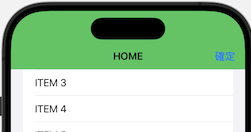
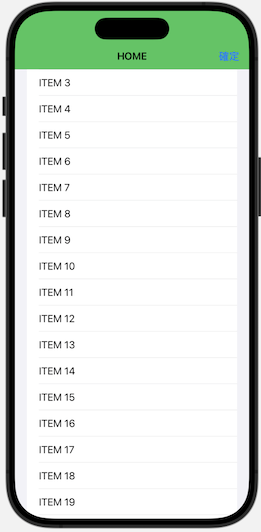
左の画像のように画面上部のツールバーがグリーンに変更されました。
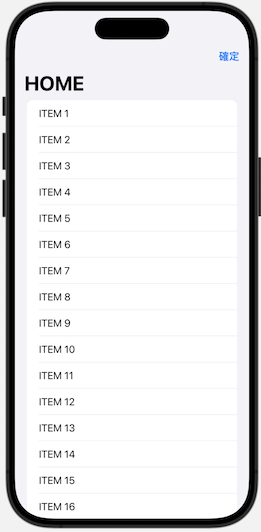
右側の画像はリストを上部までスクロールした時の表示です。背景色が外れる仕様のようです。
スクロールした時も背景色を適用したい
リスト上部までスクロールした時に背景色が外れてしまう仕様に対応したい時は、以下のように.visibleを適用してください。
// toolbarの背景色を変更
.toolbarBackground(.green, for: .navigationBar)
.toolbarBackground(.visible, for: .navigationBar)
不透明度の設定
背景の不透明度を調整する場合は、opacityメソッドを使います。
// toolbarの背景色を変更
.toolbarBackground(.green.opacity(0.5), for: .navigationBar)
.toolbarBackground(.visible, for: .navigationBar)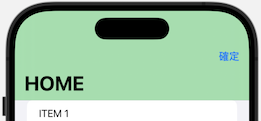
ツールバー上部とタブバーの背景色を変更したい
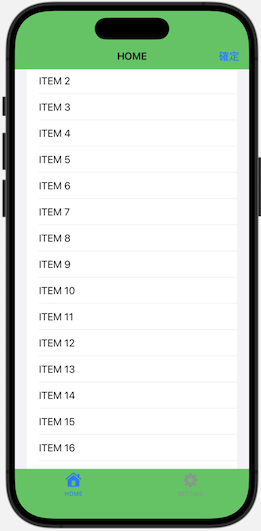
以下は、画面下部に”ホーム”と”設定”タブを表示して、タップすると画面を切り替えられるビューです。
toolbarBackgroundを使うと、タブバーの背景色を変更することもできます。
以下のように背景色を変更する対象を指定するbarsパラメータに、”.tabBar”を指定します。このパラメータは複数指定することが可能です。
// toolbarの背景色を変更
.toolbarBackground(.green, for: .navigationBar, .tabBar)
struct ToolbarBackground: View {
var body: some View {
TabView {
Group {
HomeTab()
.tabItem {
Label("HOME", systemImage: "house")
}
SettingTab()
.tabItem {
Label("SETTING", systemImage: "gearshape")
}
}
}
}
struct HomeTab: View {
var body: some View {
NavigationStack {
List {
ForEach(1..<50) { item in
Text("ITEM \(item)")
}
}
.navigationTitle("HOME")
.toolbar {
ToolbarItem(placement: .confirmationAction) {
Button(action: {
print("Confirm")
}) {
Text("確定")
}
}
}
// toolbarの背景色を変更
.toolbarBackground(.green, for: .navigationBar, .tabBar)
}
}
}
struct SettingTab: View {
var body: some View {
NavigationStack {
List {
ForEach(1..<50) { item in
Text("ITEM \(item)")
}
}
.navigationTitle("SETTING")
}
}
}
}
注意点まとめ
toolbarBackgroundを使用するにあたりいくつか、私にとって不自然な動作が見られました。同じように疑問を持つ方もいるかもしれないため共有しておきます。
barsパラメータのbottomBarについて
パラメータ名から考えると、ツールバーモディファイアにおいて、bottomBarが存在する場合に背景色を変えることができる設定だと思われるが今うまく動作しませんでした。
stackoverfrowなどで調べてみると、同様の現象が発生しているようです。

背景色が外れる
単純に背景色を適用すると、リストを上部までスクロールした時に背景色が外れます。
複数のビューをグループ化して適用した場合
複数のViewをGroupなどでグループ化し、toolbarBackgroundを適用すると、barsにnavigationBarを指定してもなぜか背景色が適用されません。
また、tabBarには適用できるようです。
まとめ
toolbarBackgroundは、ツールバーの背景をカスタマイズできるモディファイアです。簡単に背景を変更できアプリのイメージを変えることもできるため活用してみてください。
ただ、注意点でも示したように、意図した仕様なのかわかりませんが、いくつか不自然な動作が見られるため、使用する際は動作確認を念入りにした方がよいでしょう。