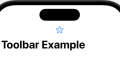
ToolbarContentプロトコルは、SwiftUIでツールバーの内容を定義するために使用されます。
このプロトコルを実装することで、カスタムツールバーの構成や管理が容易になります。
この記事では、ToolbarContentプロトコルの基本的な使い方と、実際のアプリケーションでの活用方法について解説します。

ToolbarContentを使用するメリット
ToolbarContentプロトコルを使用することでツールバーの管理とカスタマイズが簡単になり、コードの再利用性や可読性が向上します。以下に、その具体的なメリットを解説します。
- 再利用性の向上:
ToolbarContentを使用することで、共通のツールバーアイテムを複数のビューで簡単に再利用できます。たとえば、アプリ全体で一貫性のあるツールバーを提供したい場合、同じToolbarContent実装を各ビューに追加するだけで済みます。 - コードの分離と管理:ツールバーアイテムの定義を
ToolbarContentに分離することで、ビュー部分のコードがすっきりし、可読性が向上します。ツールバーのロジックを独立した構造体にまとめることで、コードの保守が容易になります。 - 柔軟な配置とカスタマイズ:
ToolbarItemのplacementプロパティを使用して、ツールバーアイテムの配置場所を柔軟に指定できます。これにより、ナビゲーションバーやツールバーの異なる位置にアイテムを配置しやすくなります。 - コンパクトなコード:
ToolbarContentを使用することで、ツールバーの内容を一か所にまとめることができ、コードがコンパクトになります。これにより、ビューごとに異なるツールバーアイテムを管理する負担が軽減されます。 - テストの容易さ:ツールバーアイテムを別の構造体に分けることで、ユニットテストやUIテストが簡単になります。ツールバーの動作を独立してテストできるため、アプリケーション全体の信頼性が向上します。
基本的な使い方
ToolbarContentプロトコルを使用するには、まずカスタム構造体を定義し、その中でプロトコルの要件を満たす必要があります。以下に、基本的な使い方の例を示します。
struct CustomToolbarContent: ToolbarContent {
    var body: some ToolbarContent {
        ToolbarItem(placement: .confirmationAction) {
            Button(action: {
                print("confirmation button tapped")
            }) {
                Image(systemName: "star")
            }
        }
        ToolbarItem(placement: .cancellationAction) {
            Button(action: {
                print("cancellation button tapped")
            }) {
                Image(systemName: "heart")
            }
        }
    }
}
カスタムツールバーの実装
構造体の定義:
CustomToolbarContentという名前の構造体を定義し、ToolbarContentプロトコルに準拠させます。
bodyプロパティ:
bodyプロパティ内でToolbarItemを定義し、ツールバーのアイテムを配置します。ToolbarItemにはplacementパラメータを指定し、アイテムの配置場所を決定します。
ツールバーアイテムの追加:
ツールバーアイテムとして、ボタンを追加します。各ボタンにはactionとlabelを設定します。
上記のサンプルではそれぞれのボタンをタップするとconfirmationとcancellationのメッセージがコンソールに出力されます。
実際の活用例
ToolbarContentプロトコルを使用することで、アプリケーション全体で一貫性のあるツールバーを簡単に定義できます。
以下は、ビューでカスタムツールバーを使用する例です。
import SwiftUI

struct ToolbarContentSmp: View {
    var body: some View {
        NavigationStack{
            Text("Hello, SwiftUI!")
                .navigationTitle("Toolbar Example")
                .toolbar {
                    CustomToolbarContent()
                }
        }
    }
}
カスタムツールバーの呼び出し方法
.toolbarモディファイア中に定義済みのCustomToolbarContentを記述することで表示することができます。
まとめ
ToolbarContentプロトコルを使用することで、ツールバーの構成が簡単になり、コードの再利用性が向上します。ツールバーアイテムの配置やカスタマイズも容易になり、ユーザーインターフェースの一貫性を保つことができます。
また、再利用性や可読性の向上、柔軟な配置とカスタマイズ、コンパクトなコード、テストの容易さなど、多くのメリットを享受できます。
このプロトコルを上手に活用して、SwiftUIのツールバーを効率的に管理しましょう。