
サイトが表示されないなど、トラブルが起きた際に確認すべき内容として、ファイアウォールの設定があります。
以下の手順で通信が許可されているか確認できます。

確認するポイント
- HTTP(ポート80)とHTTPS(ポート443)の上り(内向き)通信が許可されているか
- これが許可されていないと、外部からWordPressサイトにアクセスできません。
- SSH(ポート22)が許可されているか
- サーバー管理のために必要です。
- ルールの対象が正しいVMインスタンスに適用されているか
- 間違ったネットワークやターゲットタグにルールが設定されていると、通信できません。
🔧 どこで確認・設定するのか?
GCPコンソール内で以下の手順で確認できます:
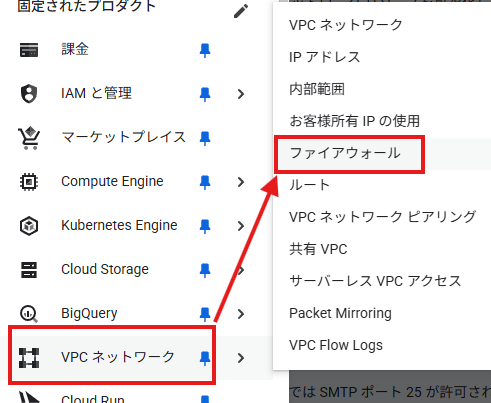
- ナビゲーションメニュー →「VPCネットワーク」→「ファイアウォール」
- VPC ファイアウォールの一覧を確認
- 例えば
default-allow-httpやdefault-allow-httpsという名前のルールがあればOK - なければ「ファイアウォールルールを作成」で以下を設定:
| 設定項目 | 内容 |
|---|---|
| 名前 | allow-http(任意) |
| ログ | オフ(オンにすると費用が発生する可能性あり) |
| ネットワーク | デフォルト |
| 優先度 | デフォルト(1000)でOK |
| 一致したときのアクション | 許可 |
| ターゲット | ネットワーク上のすべてのインスタンス |
| ソースIP範囲 | 0.0.0.0/0(全世界) |
| プロトコル・ポート | tcp:80,443 |
💡補足
WordPress構築時にVM作成画面で「HTTPトラフィックを許可」「HTTPSトラフィックを許可」にチェックを入れると、自動でファイアウォールルールが設定されます。ただし、後で変更したり追加する場合はVPC側から操作する必要があります。

コメント