Google Cloud Platform(GCP)で仮想マシン(VM)へSSH接続するには、公開鍵と秘密鍵のペアが必要です。
この記事では、GCPにSSH公開鍵を登録する方法・登録されたSSH公開鍵の確認方法と、秘密鍵の再作成方法をわかりやすく解説します。

🔍 SSH公開鍵の確認方法(GCPコンソール)
プロジェクト全体
1. GCPコンソールにアクセス
👉 https://console.cloud.google.com
2. 「Compute Engine」→「メタデータ」→「SSH認証鍵」タブへ移動

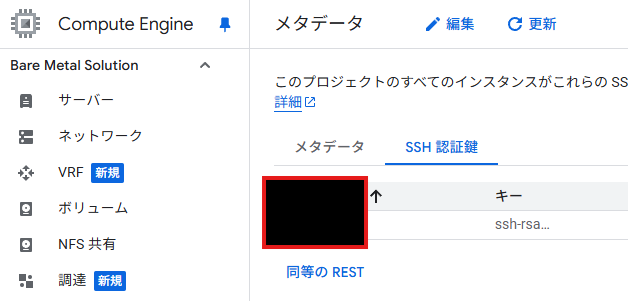
- プロジェクト全体で使用するSSHキーの一覧が表示されます
- 公開鍵は
ssh-rsaもしくはssh-edで始まる文字列です
VMインスタンス単位での登録
1. GCPコンソールにアクセス
👉 https://console.cloud.google.com
2. 「Compute Engine」→「VMインスタンス」→「編集」を選択
インスタンスの編集画面を下にスクロールして行くとSSH認証鍵の項目が見つかります


📝 SSH公開鍵の登録方法
SSH公開鍵の確認方法で説明した箇所から登録が可能です。以下箇条書きで簡単に説明しています。
✅ プロジェクト単位での登録(すべてのVMで有効)
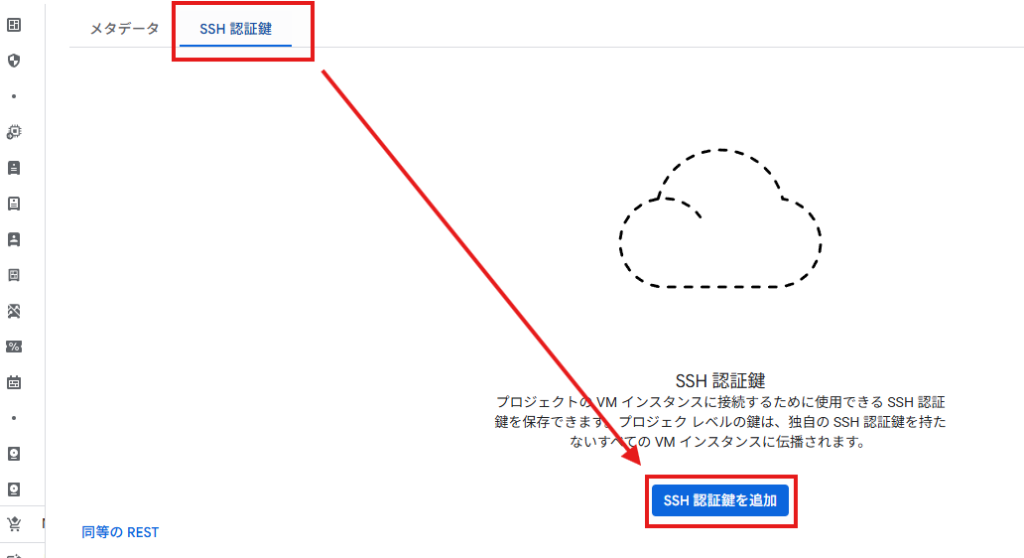
- GCPコンソール →「Compute Engine」→「メタデータ」
- 「SSHキー」タブを選択
- 「SSHキーを追加」をクリック
- 公開鍵を貼り付け → 「保存」
下記の画面でSSHキーを貼り付けます
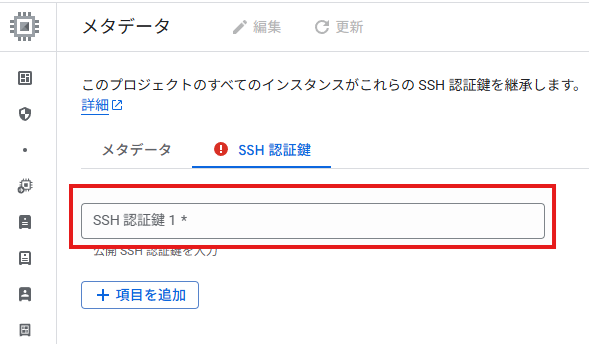
🔒 プロジェクト単位の登録は、VMごとに個別設定する手間が省けますが、すべてのVMに適用されるため管理には注意が必要です。
なお、VMインスタンスの設定にて、プロジェクト全体の認証鍵を無効にする設定も可能です。
✅ VMインスタンス単位での登録
- GCPコンソール →「Compute Engine」→ 対象のVMをクリック
- 「編集」をクリック
- 「SSHキー」セクションまでスクロール
~/.ssh/your_key_name.pubの中身を貼り付け- 「保存」をクリック
🔧 SSH公開鍵の作成方法(ローカルPC)
もしまだSSHキーを作成していない場合は、以下の手順で新しく生成できます。
✅ Windows(PowerShellまたはGit Bash使用)の場合
1.PowerShellまたはGit Bashを開く
2.以下のコマンドを実行:
your_key_nameの代わりに任意の名前を使用可能- 作成されたファイルは
-f以降で指定した「C:\Users\ユーザー名\.ssh」ディレクトリに保存されます
ssh-keygen -t rsa -b 2048 -f C:\Users\ユーザー名\.ssh\your_key_name
3.秘密鍵のパスフレーズを入力してください。何も入力しなければパスフレーズなしでも生成可能です。
Generating public/private rsa key pair.
Enter passphrase (empty for no passphrase):
※.sshフォルダが作成されていない状態で、コマンドプロンプトで実行するとエラーが出ることがあります。
コマンドで指定するディレクトリにおいて実行前に.sshフォルダを作成して試してみてください。
生成後、.pub ファイルの中の文字列をGCPのSSH公開鍵として設定します。
🛑 注意点
✅ まとめ
| 項目 | 内容 |
|---|---|
| 公開鍵の確認方法 | GCPコンソール → メタデータ → SSHキー |
| 公開鍵の登録方法 | VM単位またはプロジェクト単位で貼り付け登録 |
| 秘密鍵の取得 | ローカルPCで新規生成(再発行) |
| 接続方法 | ssh -i [秘密鍵ファイル] ユーザー名@IP |
GCPでSSH接続のトラブルが起きた際も、落ち着いて鍵の再作成と再登録を行えば問題ありません。
これで、SSH公開鍵と秘密鍵の扱いについて万全の準備ができます。WordPressの構築や運用にも安心して活用してください。


コメント