
GCP(Google Cloud Platform)でWordPressなどのサイトを構築した際、ファイルのアップロードや編集を行うには「FTPソフト」が便利です。
ただし、GCPは通常のFTP(21番ポート)を利用できないため、代わりに**SFTP(SSH File Transfer Protocol)**を使う必要があります。
この記事では、FileZillaなどのFTPクライアントを使って、GCPのVMインスタンスに安全に接続する方法を解説します。
✅ FTPとSFTPの違い
| プロトコル | ポート | 暗号化 | GCPでの使用 |
|---|---|---|---|
| FTP | 21 | なし | ❌ 不可(要設定) |
| SFTP | 22 | あり | ✅ 利用可能(推奨) |
SFTPはSSHを利用した安全なファイル転送方式で、GCPとの接続にも適しています。
🧰 必要なもの
- GCPのVMインスタンス(SSH接続可能な状態)
- インスタンスの外部IPアドレス
- GCP上で登録したSSH公開鍵と対応する秘密鍵(.pemや.ppkなど)
- SFTP対応FTPソフト(FileZillaなど)
🔧 SSH公開鍵・秘密鍵の作成方法(ローカルPC)
もしまだSSHキーを作成していない場合は、以下の手順で新しく生成できます。
✅ Windows(PowerShellまたはGit Bash使用)の場合
1.PowerShellまたはGit Bashを開く
2.以下のコマンドを実行:
your_key_nameの代わりに任意の名前を使用可能- 作成されたファイルは
-f以降で指定した「C:\Users\ユーザー名\.ssh」ディレクトリに保存されます
ssh-keygen -t rsa -b 2048 -f C:\Users\ユーザー名\.ssh\your_key_name
3.秘密鍵のパスフレーズを入力してください。何も入力しなければパスフレーズなしでも生成可能です。
Generating public/private rsa key pair.
Enter passphrase (empty for no passphrase):
注意事項
※.sshフォルダが作成されていない状態で、コマンドプロンプトで実行するとエラーが出ることがあります。
コマンドで指定するディレクトリにおいて実行前に.sshフォルダを作成して試してみてください。
生成後、.pub ファイルの中の文字列をGCPのSSH公開鍵として設定します。

🖥 FileZillaでのSFTP接続設定
1. FileZillaを起動 → 「サイトマネージャー」へ
2. 新しい接続を追加し、以下のように設定:
- プロトコル:SFTP – SSH File Transfer Protocol
- ホスト:インスタンスの外部IPアドレス
- ポート:22(または空欄)
- ログオンの種類:鍵ファイル
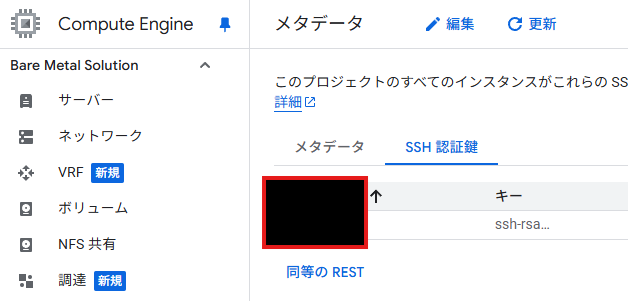
- ユーザー:GCPで登録したSSHユーザー名(以下の手順で確認可能)
- 鍵ファイル:生成した鍵ファイルを指定
『Compute Engine』→『メタデータ』からユーザ名を確認可能です。
3. 接続ボタンをクリックして完了!
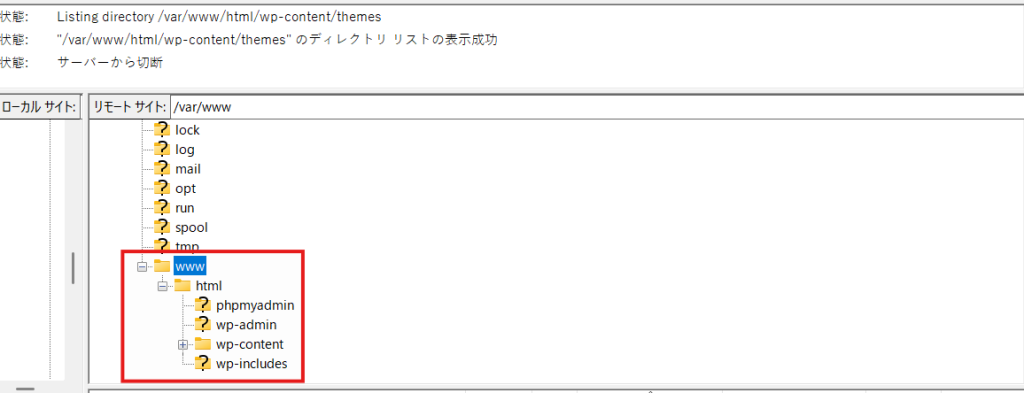
おそらく以下のディレクトリにワードプレスがインストールされていると思います。
/var/www/html
🔄 ありがちな接続エラーと対策
| エラー内容 | 対策 |
|---|---|
| Permission denied (publickey) | ユーザー名と秘密鍵の対応が合っているか確認 |
| タイムアウト | 外部IPが間違っていないか、ファイアウォールのポート22が開いているか確認 |
✅ まとめ
- GCPではSFTP接続が標準・安全です。
- FileZillaなどのFTPソフトを使えば、直感的にファイル操作が可能。
- 接続には外部IP・ユーザー名・秘密鍵の3点が必要です。
SSH接続と合わせて、ファイルのアップロードや設定変更を効率よく行いましょう


コメント